はじめに
ノートパソコン(DELL Inspilon 13 5310)のバッテリーを交換しました。購入したバッテリーの型番はV6W33です。
購入先はAliExpress(アリエク)で、価格なんと約 3,000 円。
結果は…容量が約 1.91 倍(91% 増)に回復しました!
これは素晴らしいコスパです。本記事では、交換の経緯から手順、購入の注意点まで詳しく解説します。
なぜバッテリー交換が必要だったのか
自宅でのメインマシンはMac miniを使用していますが、やはりネイティブWindows環境が必要になる作業がいくつかあります。具体的には:
- Windows 専用ソフトの使用
- 特定の開発環境のテスト
- Mac との使い分けによる作業効率化
Inspiron 13 5310 はそのために活躍していましたが、購入から 3〜4 年が経過し、バッテリーの劣化が顕著になってきました。
バッテリー劣化の具体的な症状
交換前は以下のような問題に悩まされていました:
- 充電の持ちが極端に悪い: 満充電にしても 2 時間しか持たない
- 突然のシャットダウン: 残量表示が 20% あるのに突然電源が落ちる
- 充電速度の低く: 充電に通常より長い時間がかかる
- AC アダプタ必須: 突然のシャットダウンが心配で実質的なに据え置き機としてしか使えない
これではノートパソコンの意味がありません。買い替えも検討しましたが、自分の仕様用途では第 11 世代 i5 の性能はまだ現役十分。そこでバッテリー交換を決断しました。
交換前の状況
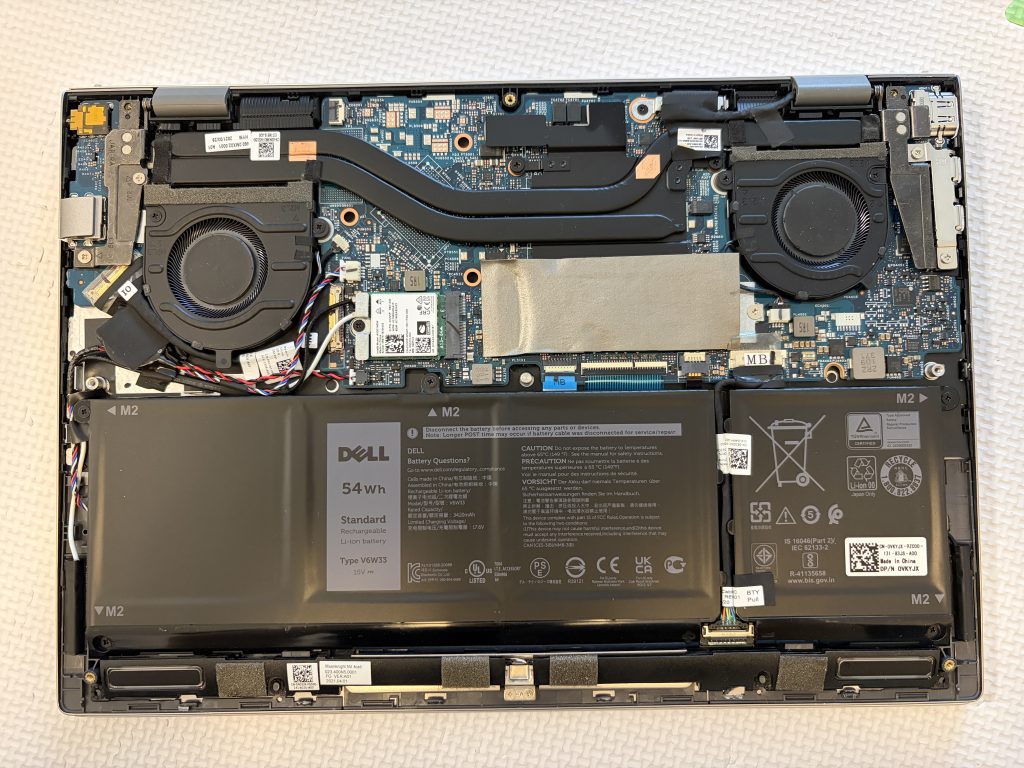
| 設計容量 | 54,000 mWh |
| フル充電容量 | 28,665 mWh |
| 劣化率 | 約47% |
交換前は設計容量の約半分にまで劣化していました。まともなモバイルユースは不可能です。
交換手順の概要
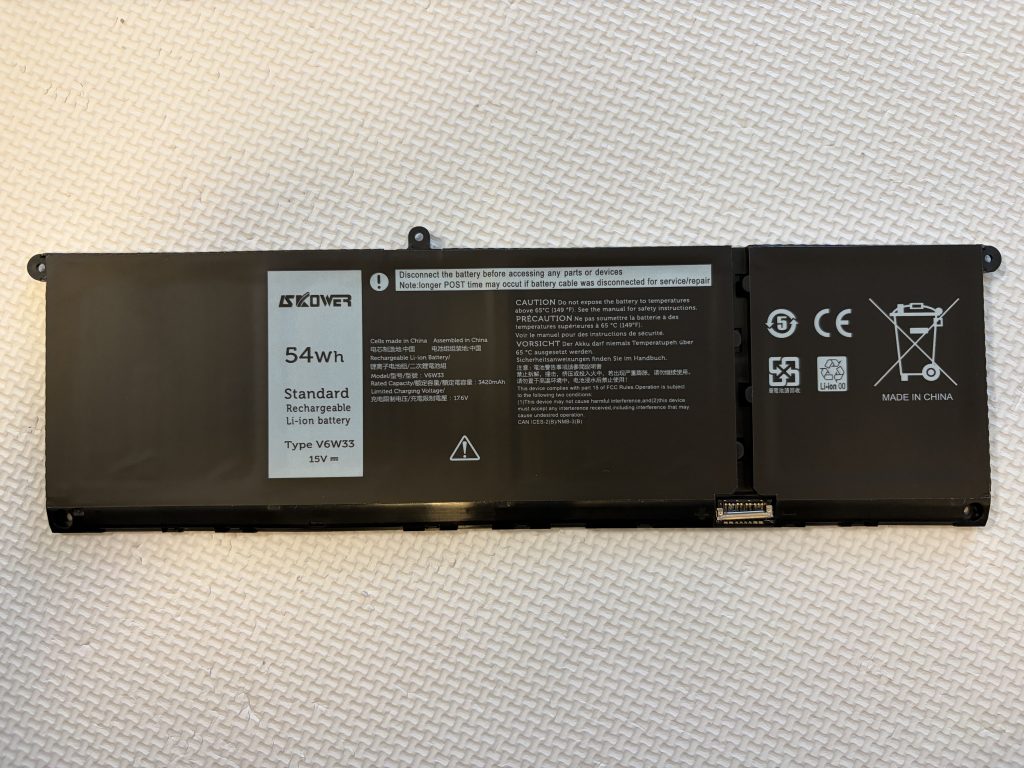
難易度と所要時間
- 難易度: 初心者でも可能(★☆☆☆☆)
- 所要時間: 30分〜1時間(初めての場合)
必要な工具
- プラスドライバー
- プラスチック製のこじ開けツール
- 静電気防止リストバンド(あれば)
交換のおおまかな手順
- PC の電源を完全に切り、AC アダプタを外す
- 裏蓋のネジを外す
- こじ開けツールで裏蓋のツメを外していく
- バッテリーコネクタをマザーボードから外す
- バッテリー固定ネジを外し、旧バッテリーを取り出す
- 旧バッテリーから本体接続ケーブルを新品のバッテリーに移植する
- 新品バッテリーを設置し、コネクタを接続
- 裏蓋を元通りにしてネジを締める
- 電源を入れて正常動作を確認
Dell製ノートは比較的分解しやすく、バッテリー交換用のガイドもネット上に豊富にあります。ただし、自己責任で行ってください。
新品バッテリーの状態
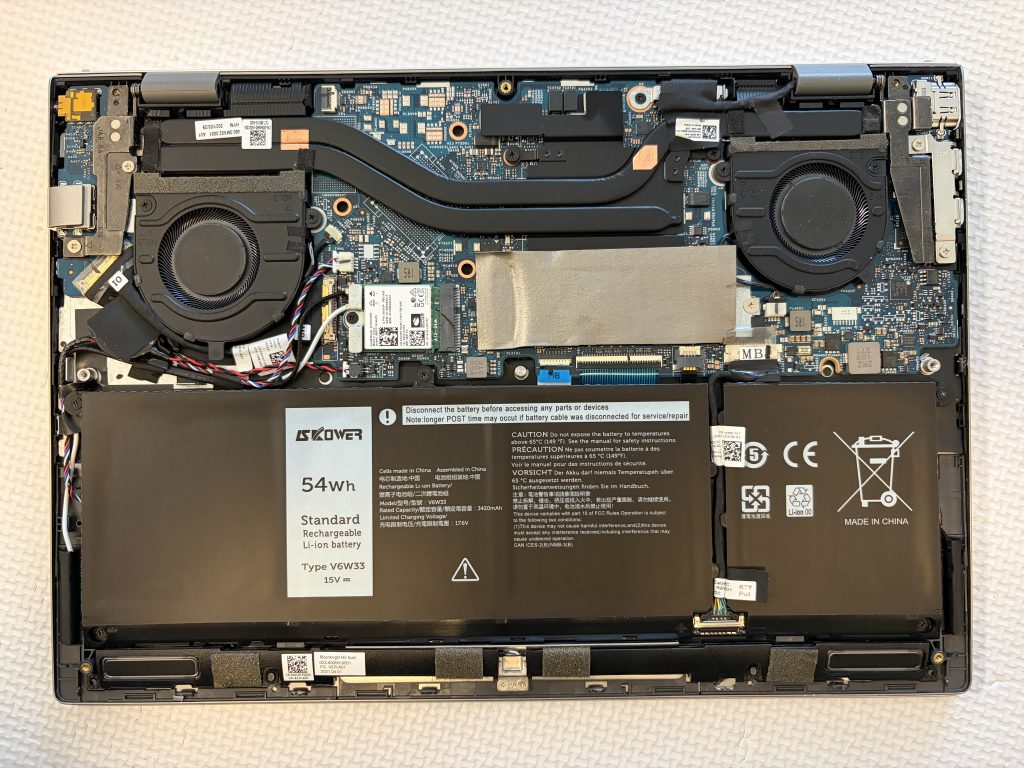
| 設計容量 | 54,750 mWh |
| フル充電容量 | 54,750 mWh |
| 劣化率 | 約0% (新品) |
新品ならではの余裕です。旧バッテリーより若干容量が大きいのも嬉しい誤算でした。
容量比較まとめ
| 旧バッテリー | 新品バッテリー | 変化 | |
| フル充電容量 | 28,665 mWh | 54,750 mWh | +26,085 mHw |
| 回復率 | 約1.91倍(91%増) |
約3,000円で容量が約2倍になるなんて、もとに戻るだけのですがコスパ最強のアップグレードをした気分です。
交換後の実感と使用時間の目やす
- 突然のシャットダウンが完全に解消
- 充電速度も正常に(約 2 時間で満充電)
- バッテリー残量表示の精度が向上
まとめ
- 交換費用: 約 3,000 円(AliExpress)
- 容量回復: 28,665 mWh → 54,750 mWh(約1.91 倍)
- 使用時間: 2時間 → 4時間に改善
- 満足度: 大満足!
バッテリー劣化で買い替えを検討中の方、まずはバッテリー交換を検討してみては?3,000 円で劇的なな改善が期待できますよ。
この Inspiron 13 5310、第 11 世代 i5 の性能はまだ現役十分。新品バッテリーで、これからも頑張ってもらう予定です!

コメント